Lekcja 6. Przycinanie lub skracanie klipów

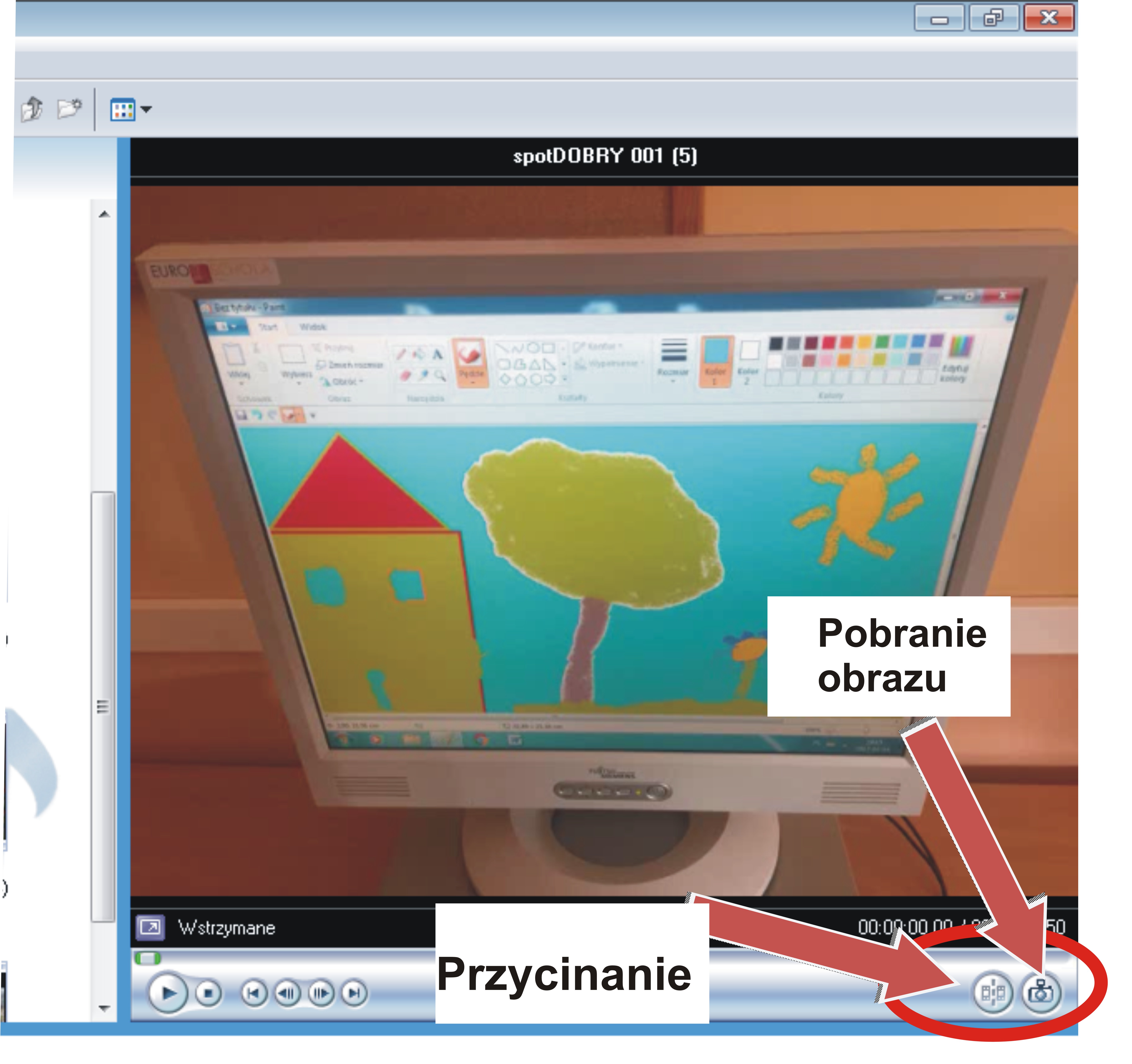
Program Windows Movie Maker daje nam także możność przycinania zaimportowanych filmików oraz wycinania niepotrzebnych fragmentów. Używamy do tego narzędzia znajdującego się  przy okienku podglądu. Obok niego zauważyć można także ikonę aparatu, która pozwala nam pobrać i zapisać obraz podglądu.
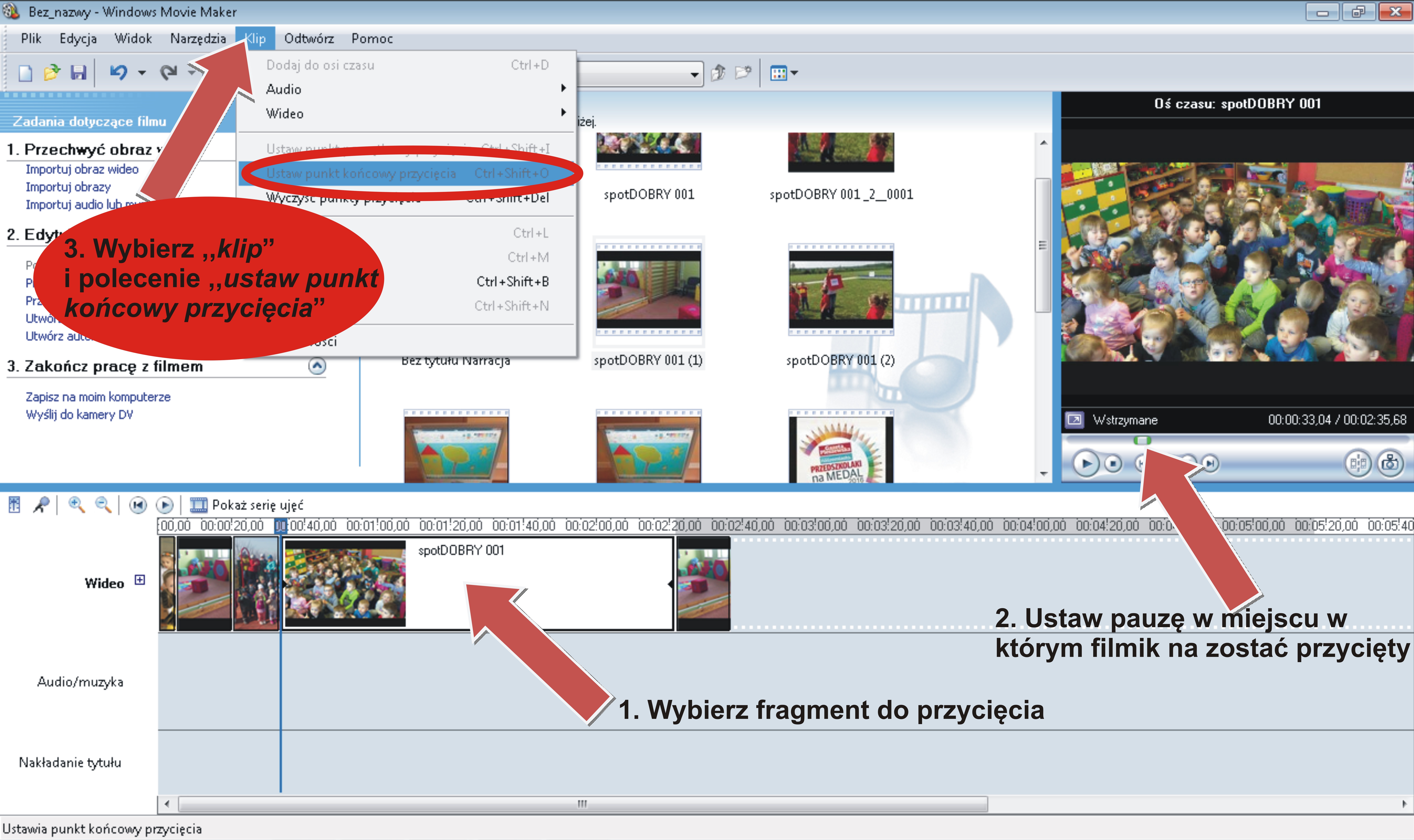
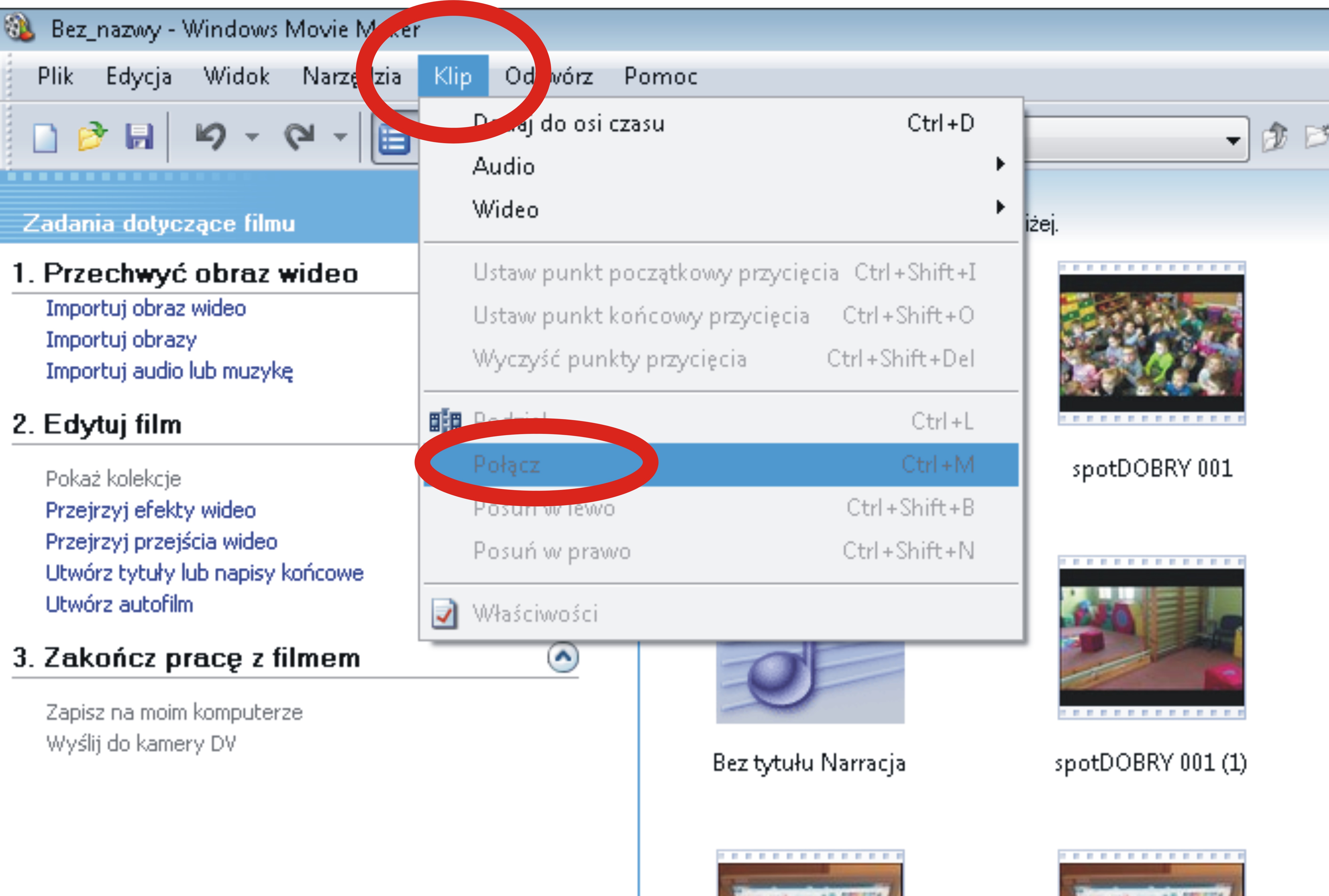
Przystępując do przycięcia niepotrzebnej część filmiku kliknij na ,,oś czasu”, a następnie zaznacz na niej fragment, który chcesz skrócić.  Na podglądzie po prawej stronie zatrzymaj filmik w miejscu, w którym chcesz go przyciąć włączając pauzę, następnie za pomocą menu głównego na górnym pasku ustaw punkt początkowy przycięcia. W ten sposób pozbędziesz się niepotrzebnego fragmentu.
Lekcja 5. Importowanie i umieszczanie plików

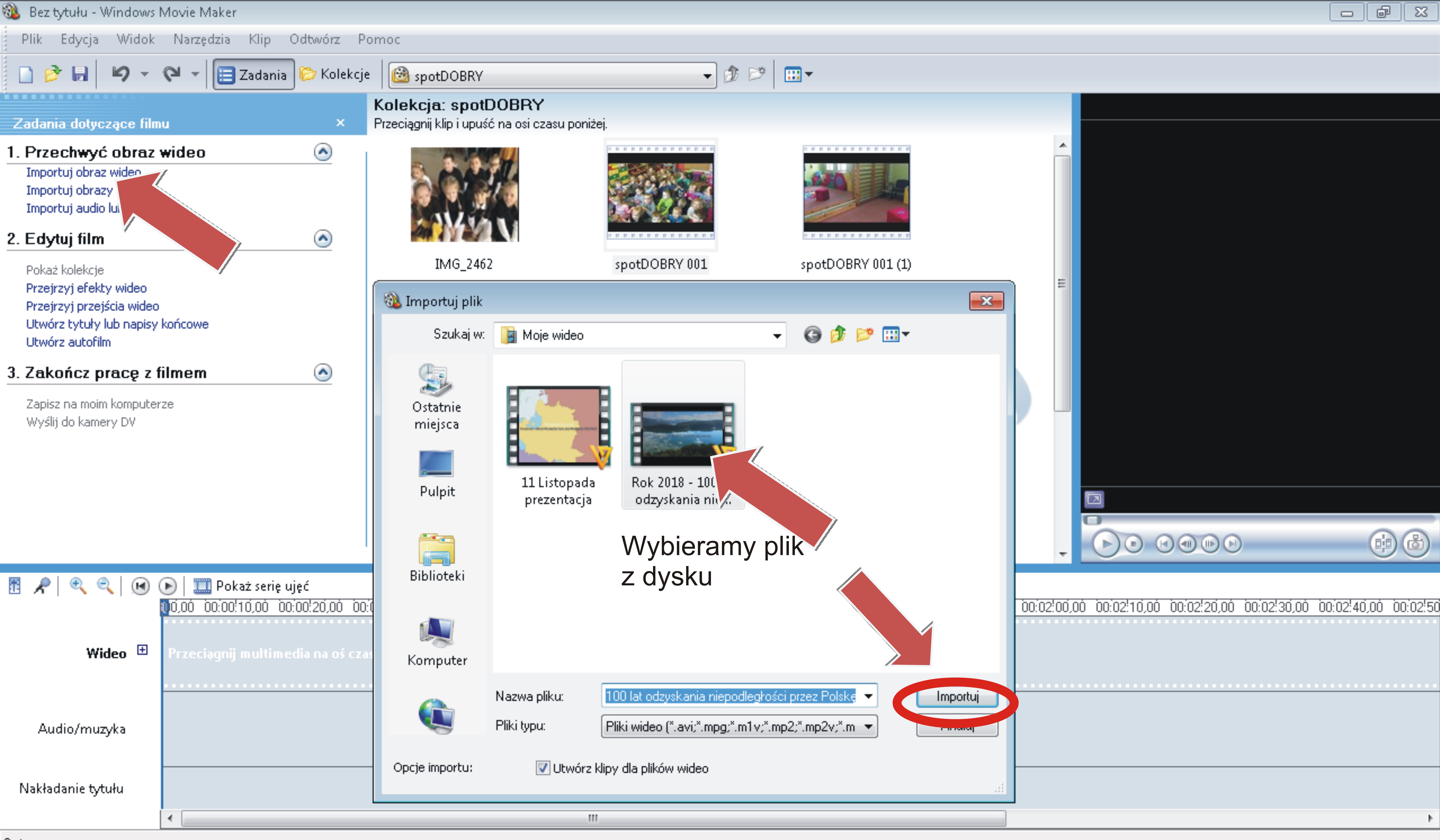
Rozpoczynając pracę z programem należy zaimportować do kolekcji odpowiednie fragmenty filmów, zdjęcia oraz potrzebną do publikacji muzykę. Należy użyć do tego menu po lewej stronie. Wybieramy odpowiedni plik z dysku komputera i naciskamy ,,importuj”. 

Zaimportowany plik pojawi się w zakładce ,,kolekcje”. Można już będzie używać go do montażu własnego filmiku lub pokazu slajdów.

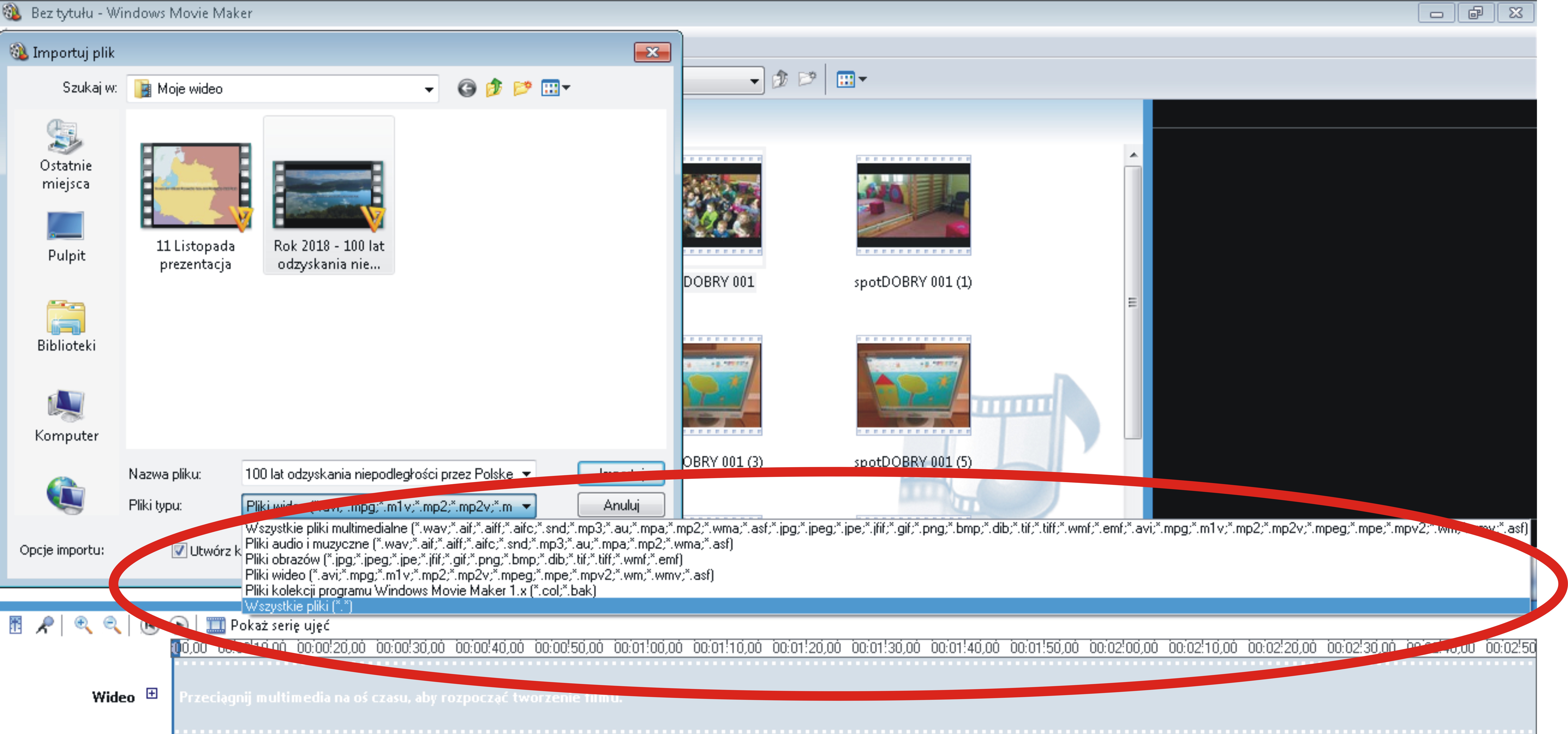
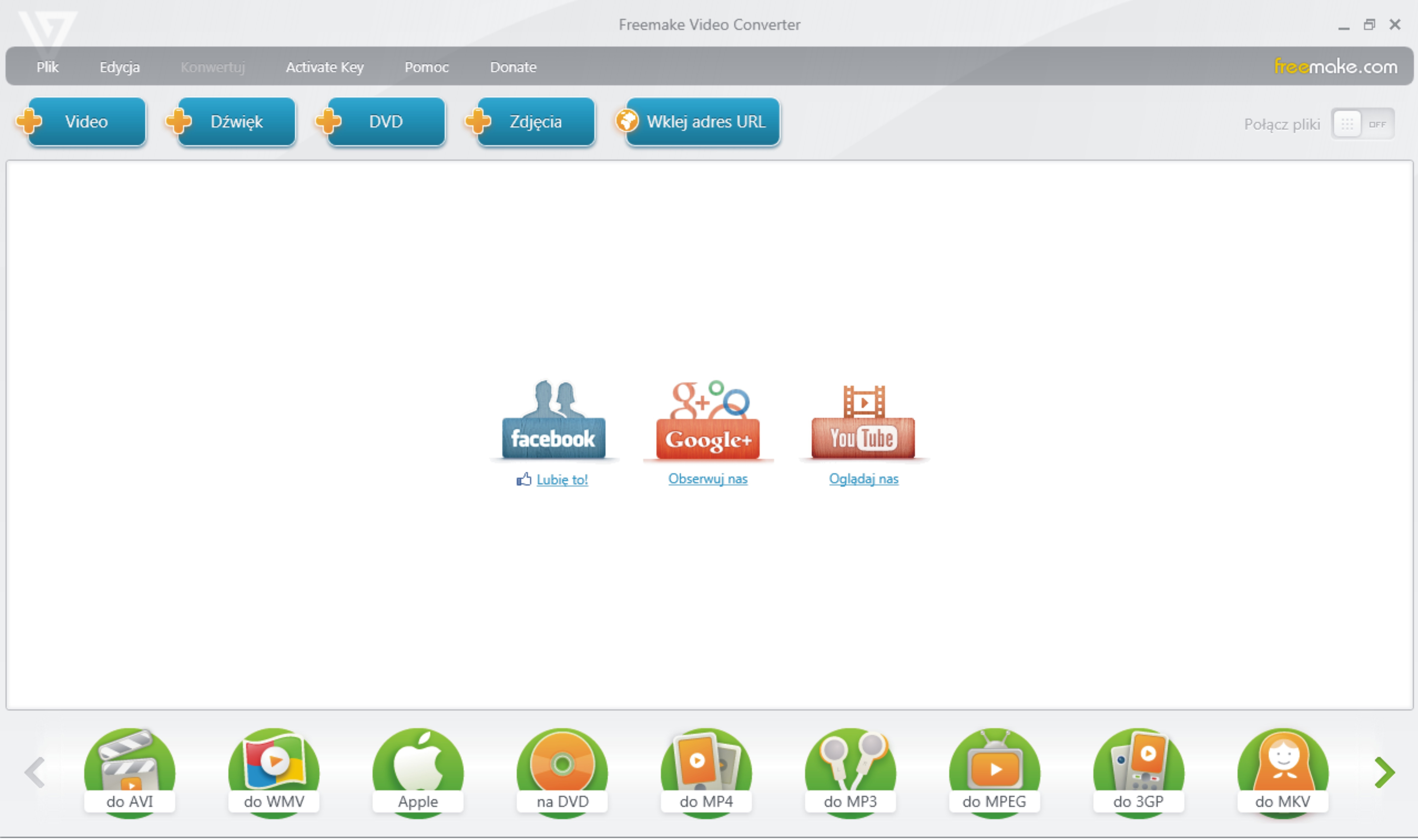
Należy jednak pamiętać, że importowane do kolekcji filmy, zdjęcia i pliki dźwiękowe muszą być zgodne z obsługiwanym przez program formatem. Jeżeli znajdujące się w komputerze pliki posiadają inny format, należy go przekonwertować używając niezależnych od Windows Movie Maker programów. Warto skorzystać z pomocy programu Freemake Video Converter lub Freemake Audio Converter.

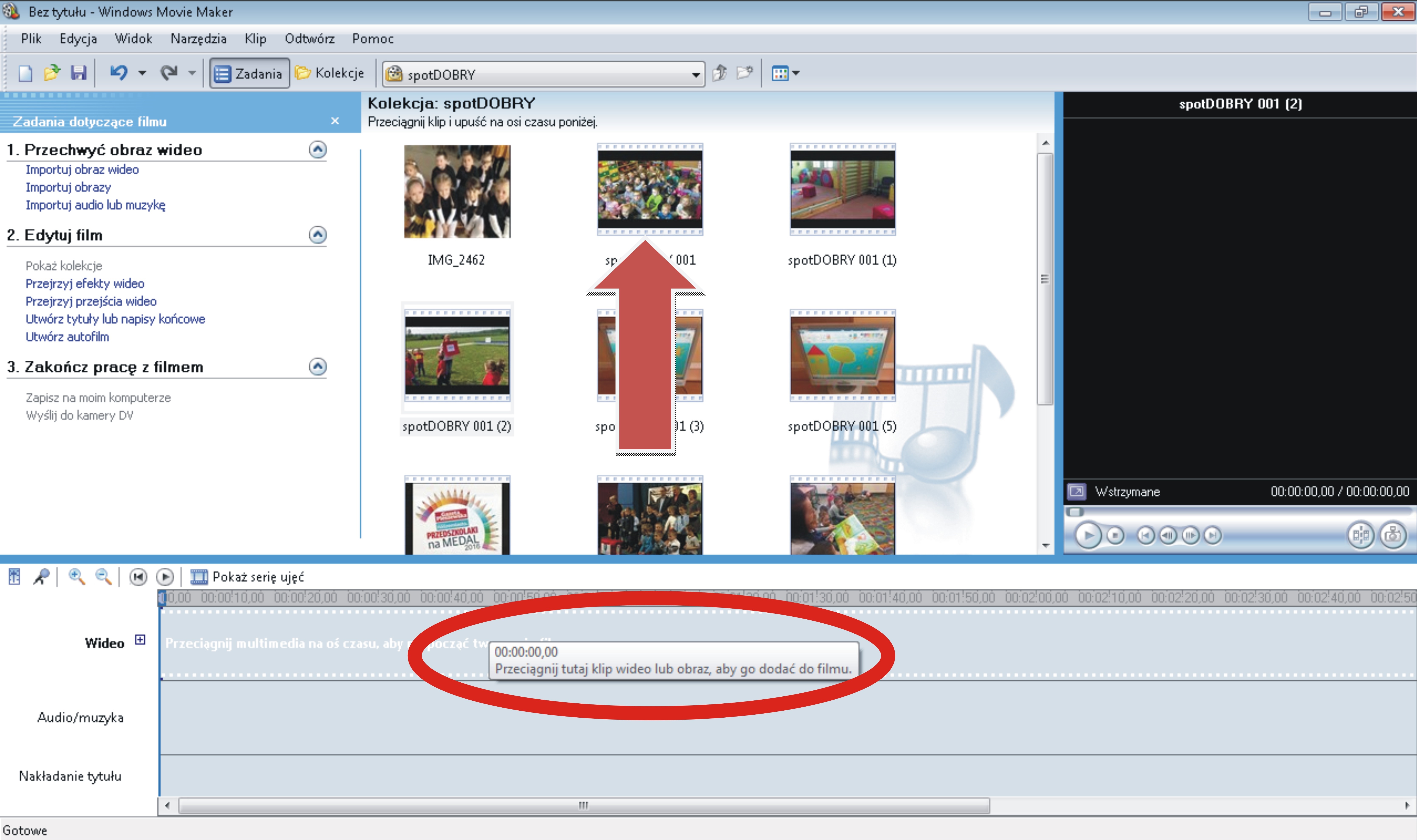
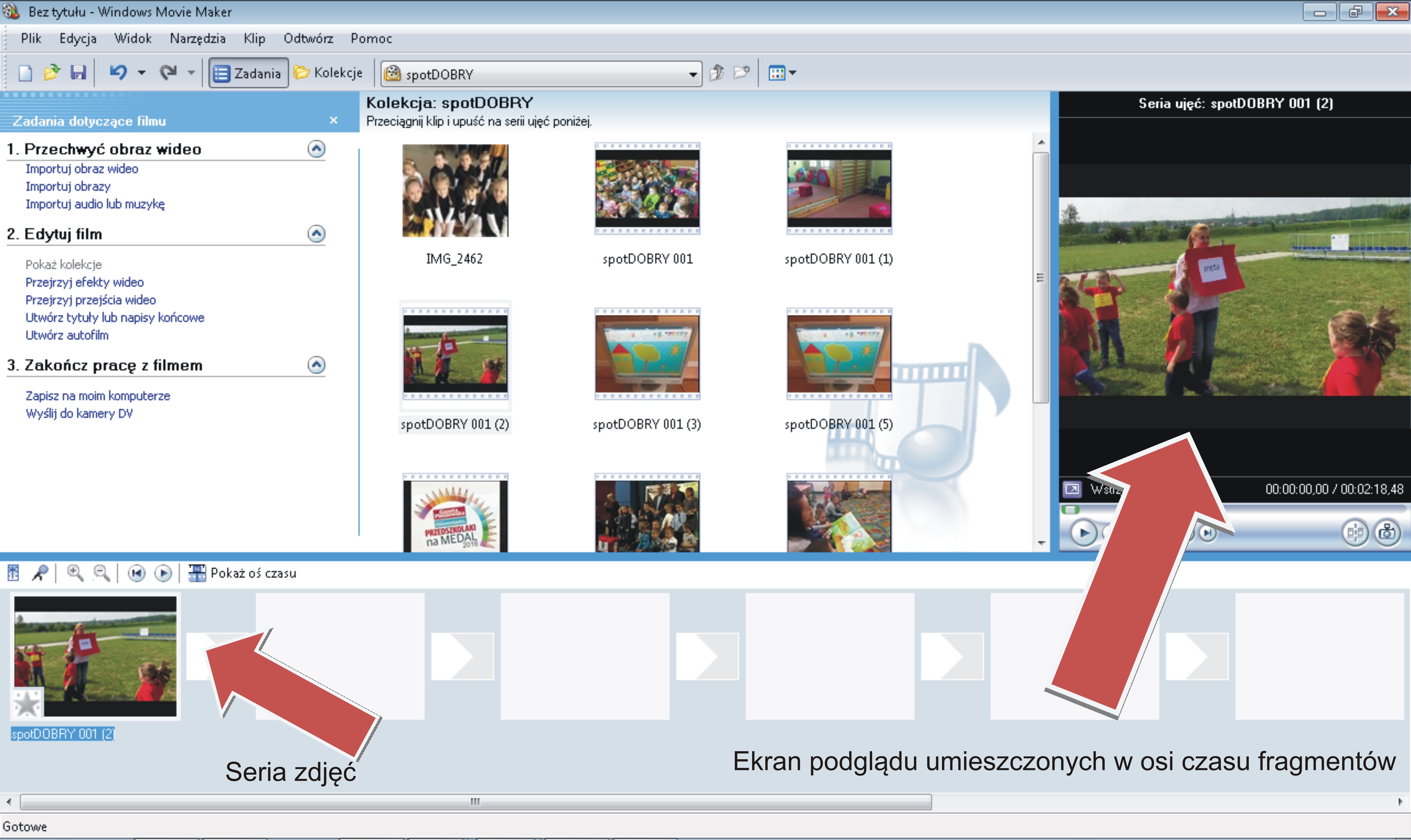
Zaimportowane do kolekcji pliki należy umieścić według wcześniej przemyślanego schematu na osi czasu. Odpowiednie fragmenty filmów i zdjęć umieszczamy poprzez przytrzymanie i przeciągnięcie na pasek w obszarze osi czasu. 

Możemy także przełączyć widok osi czasu ukazując serię ujęć. Wszystkie zaimportowane filmiki możemy obejrzeć w oknie podglądu po prawej stronie.

Zaprojektuj witrynę taką jak ta za pomocą WordPress.com
Rozpocznij